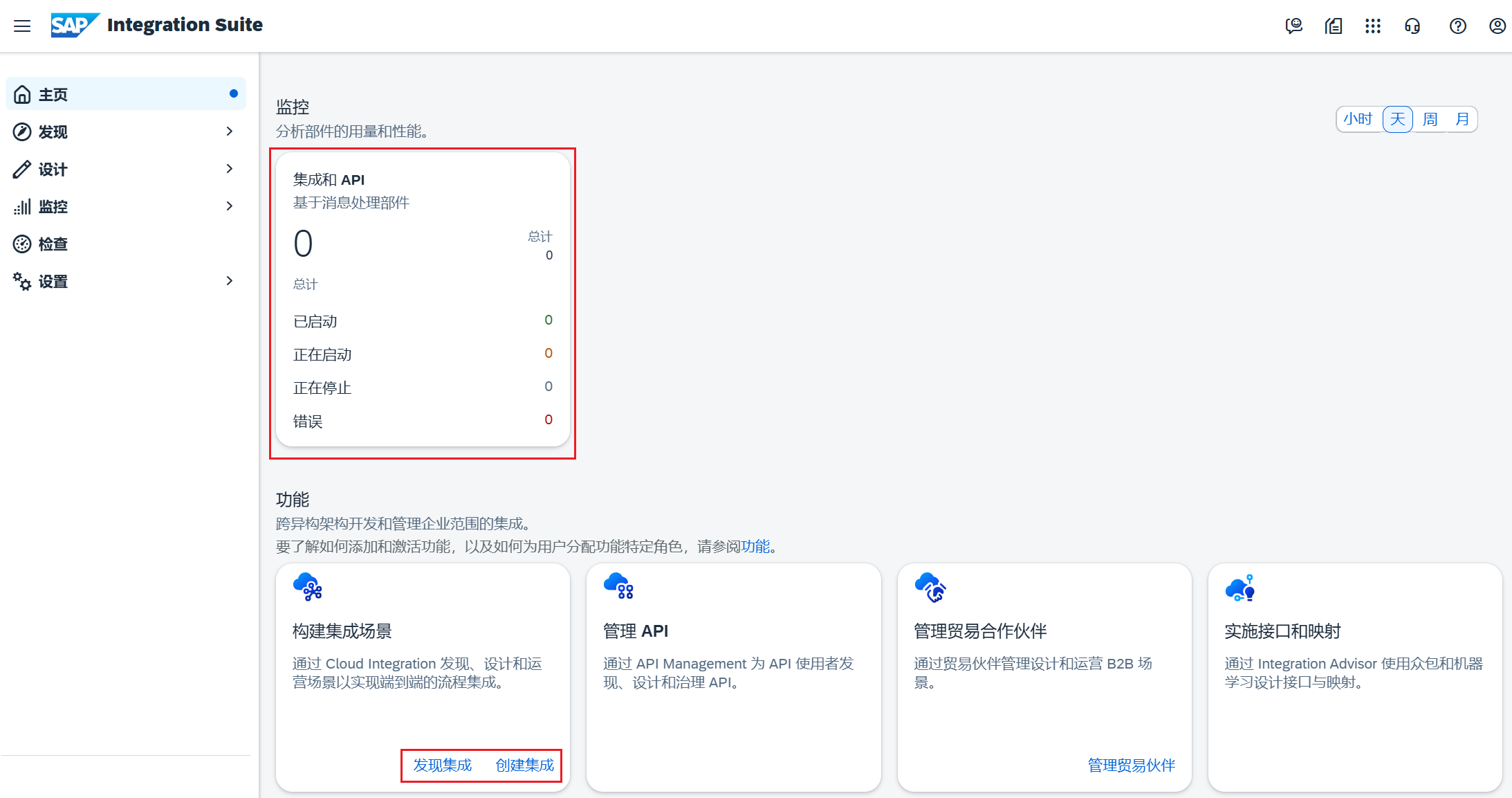



本篇笔记记录下如何注册SAP BTP的Trial账号并订阅CPI服务。
SAP BTP试用账户注册和订阅SAP CPI服务
一、简介
本篇笔记记录下如何注册SAP BTP的Trial账号并订阅CPI服务。
二、注册SAP BTP账号
1.注册/登录网址与界面
SAP BTP的测试账号网址是 https://cockpit.hanatrial.ondemand.com/trial/#/home/trial
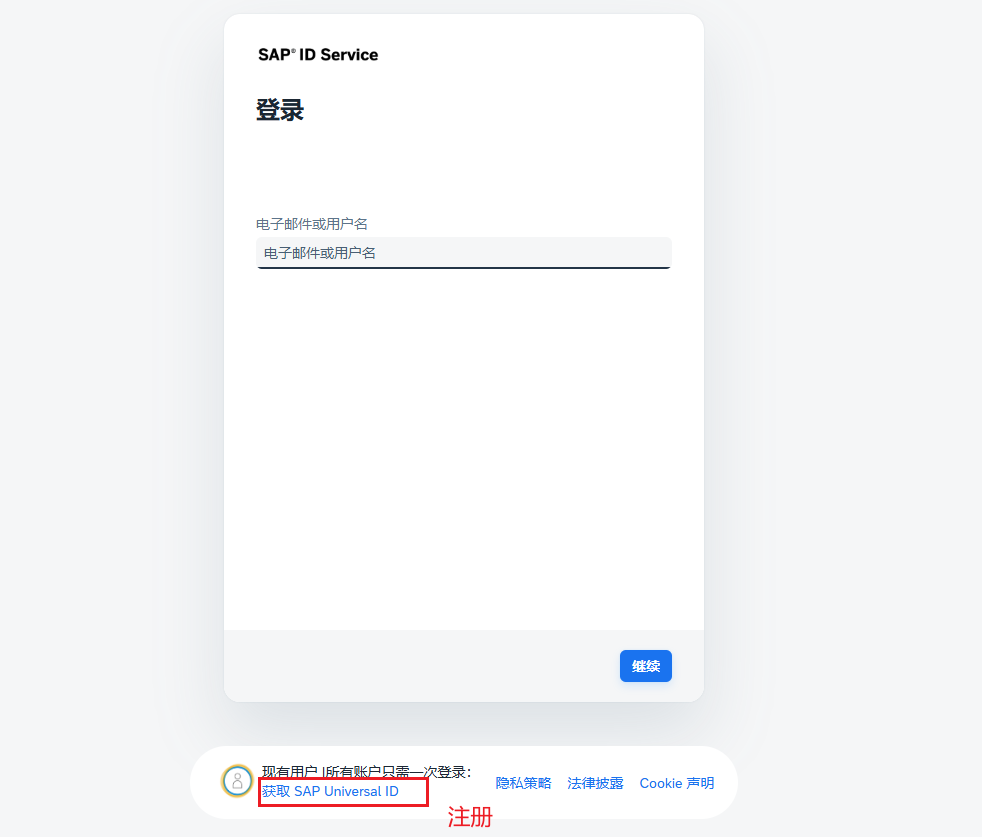
如果你已经有了账号,在上面输入你的电子邮件或用户名点击继续。
如果没有账号,请点击图片中红框圈起来的内容进行账号的注册。注册的过程很简单,只需要填写一些名称等信息,然后输入电子邮箱地址,最后验证一下电子邮箱即可。注册成功的界面如下所示。
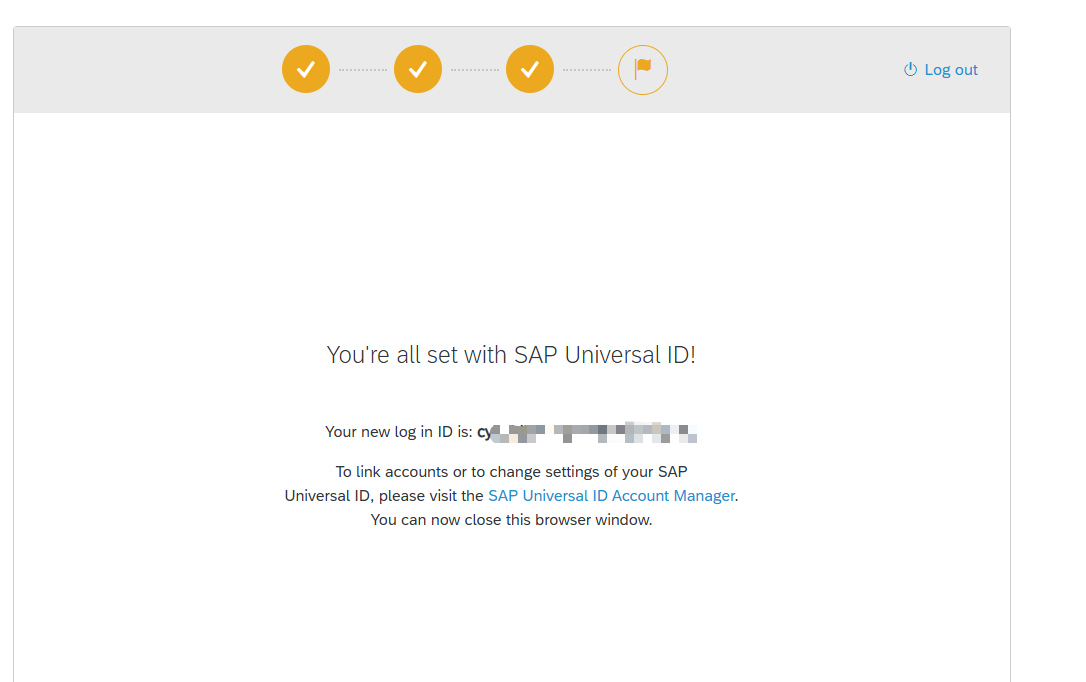
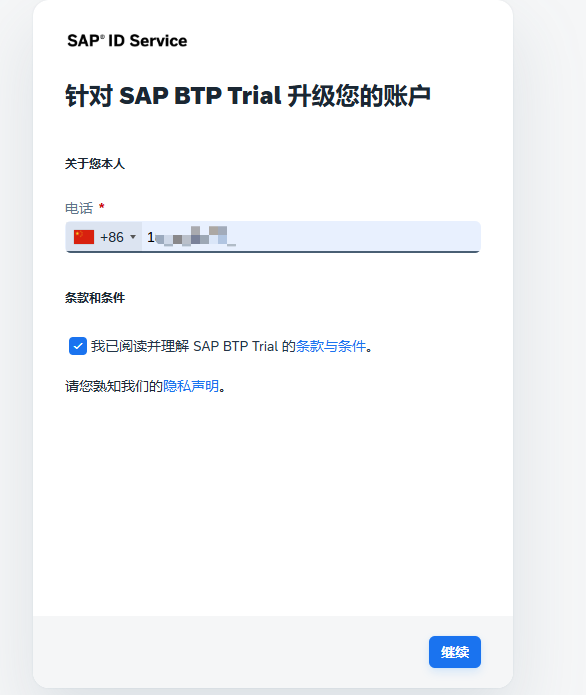
之后返回上面的链接进行登录,因为是第一次登录,所以需要升级你的账户,按照提示进行完流程即可。
2.选择账户区域
第一次登录时或让你选择登录区域,选择合适的区域即可。
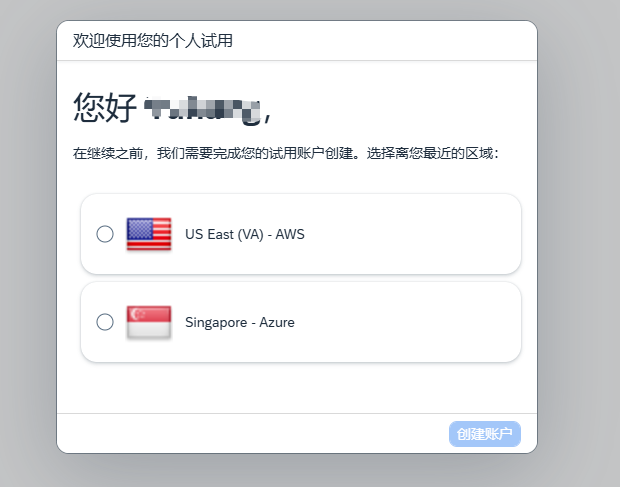
选择完成后点击右下角的创建账户按钮,等待几分钟完成创建后点击继续按钮。
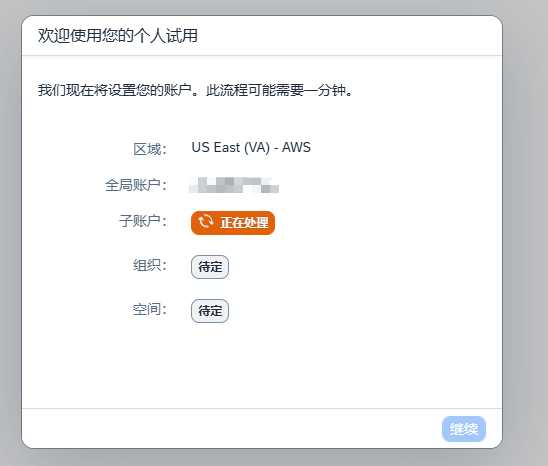
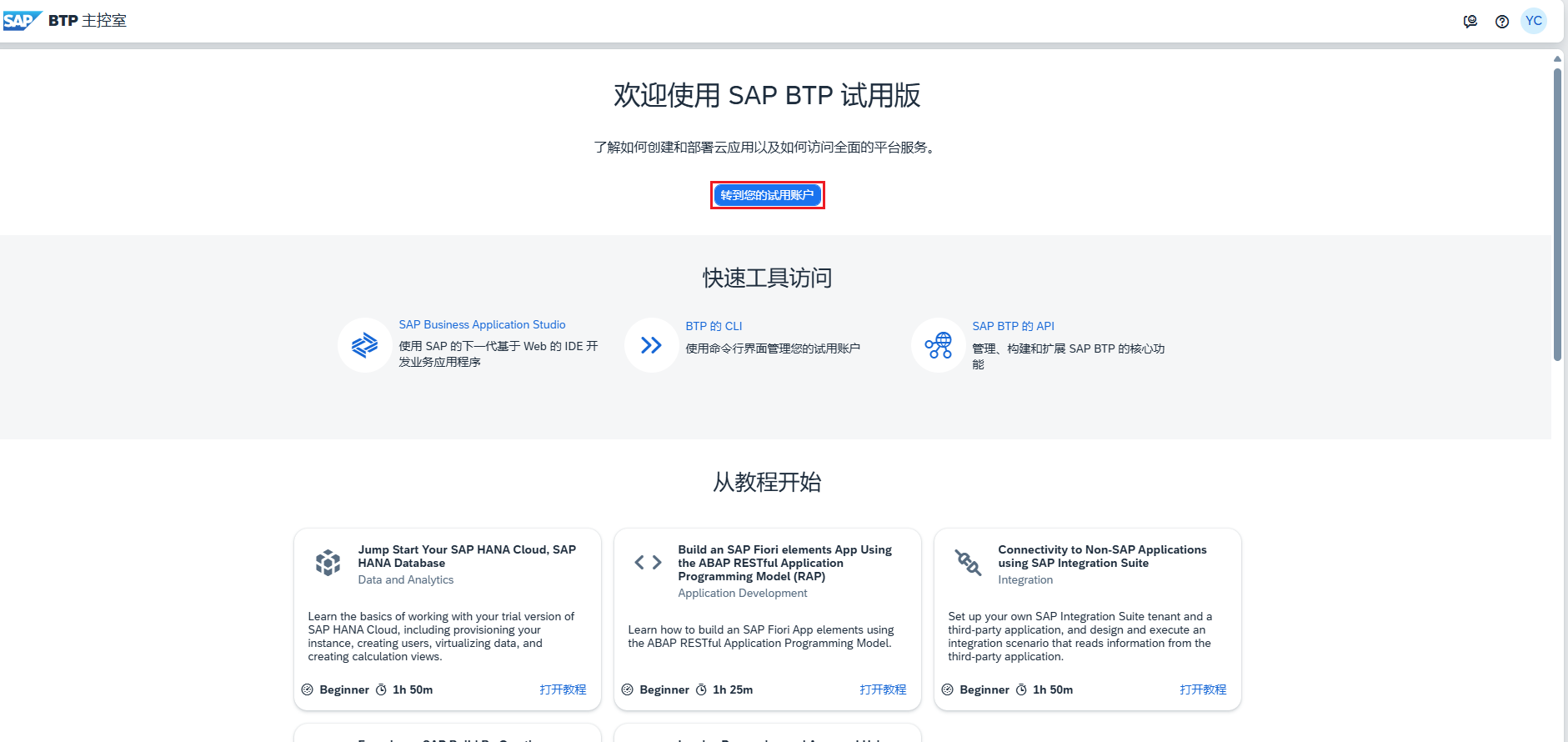
完成之后点击图中的转到您的试用账户按钮,当然你也可以往页面的下面拉,有很多关于BTP的教程。
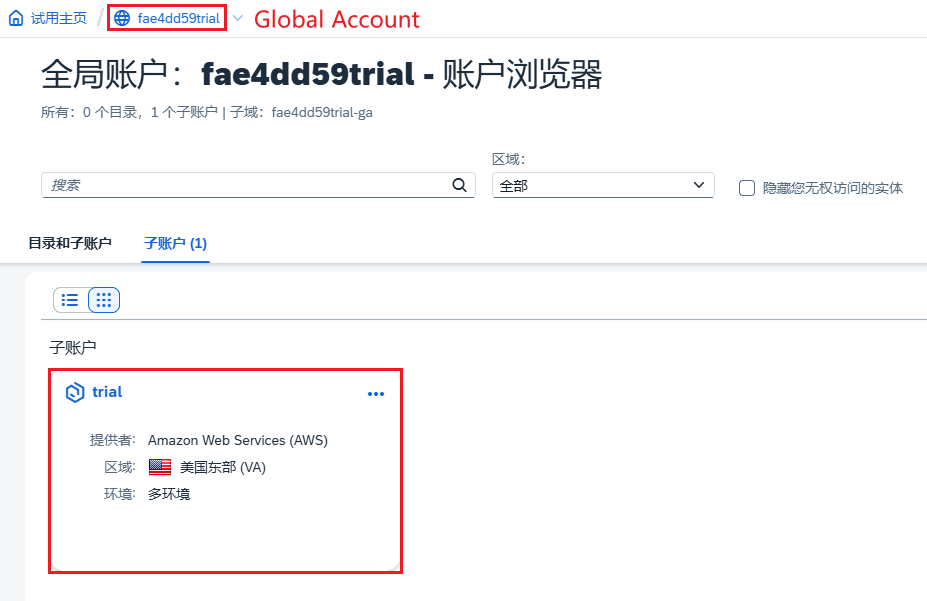
当使用账户创建成功后,你会得到两个账号。一个全局账号,一个子账号。全局账户位于层次结构的顶部。一个全局账户可以有多个子账户。而你想要订阅的服务必须要在子账户级别,或者说你后续关于这个这个服务内容的相关操作都位于这个子账户中。
三、订阅CPI服务
1.Service Marketplace
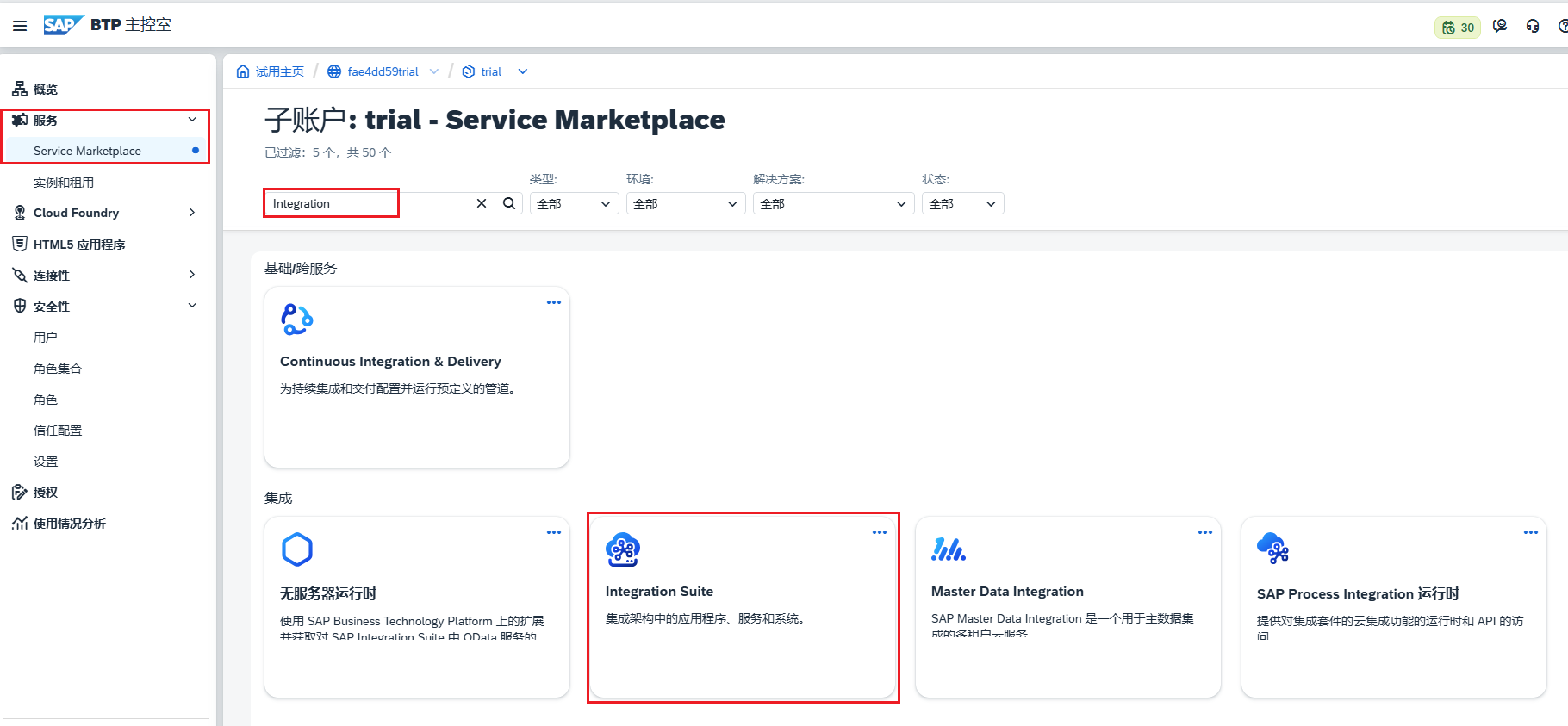
选中上面的子账户 trial,然后在左边的栏目中选中 Service Marketplace。
然后在检索框中输入 Integration,然后选中途中红框圈起来的服务。
2.订阅服务
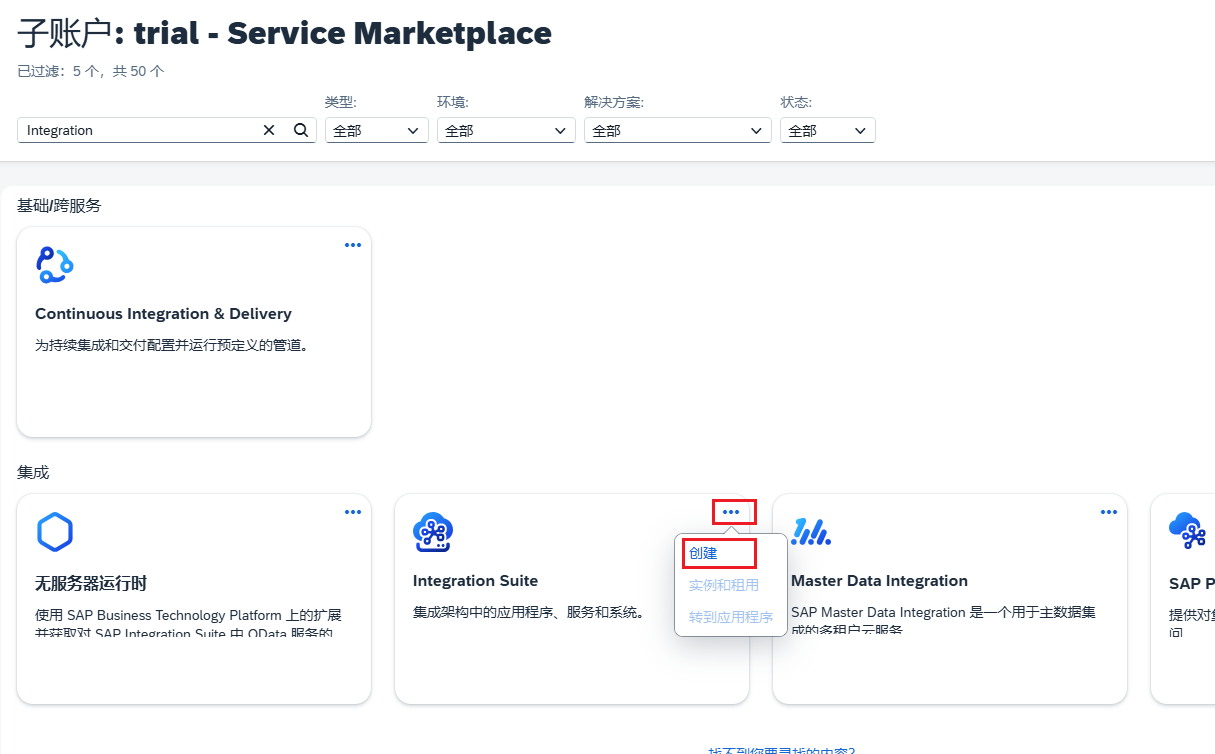
点击Integration Suite右上角的三个点,点击创建按钮。
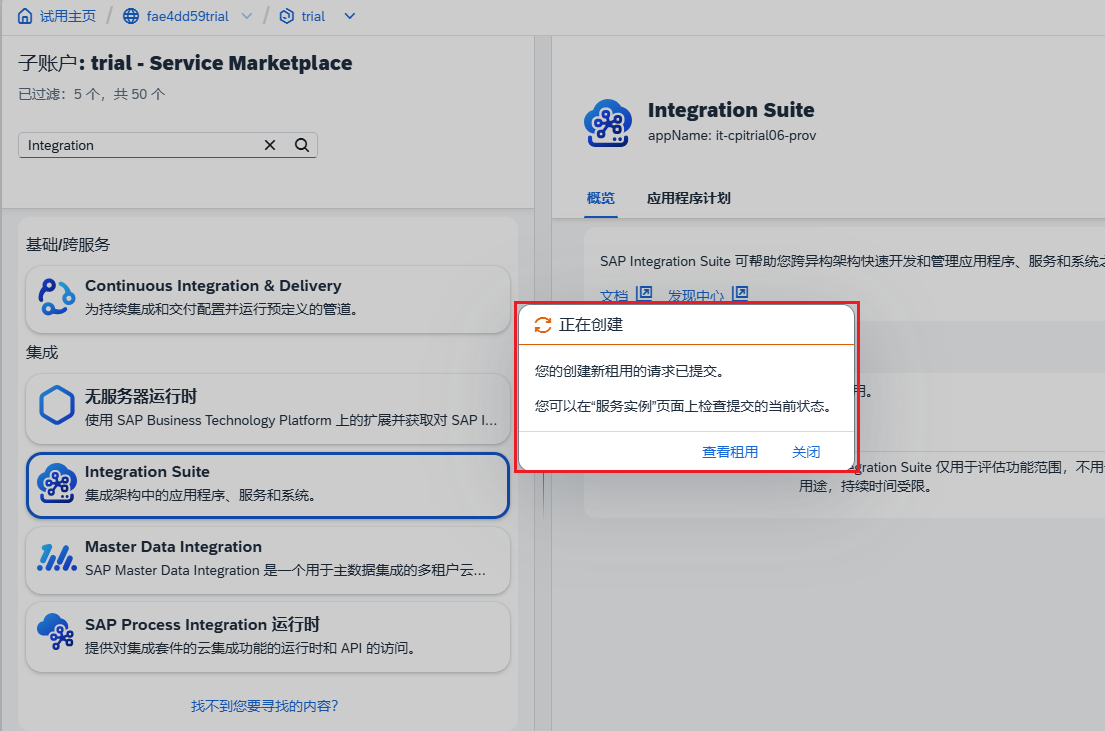
按照默认的内容点击创建按钮,然后等待几分钟,等待租用请求的成功。
3.转到实例和租用
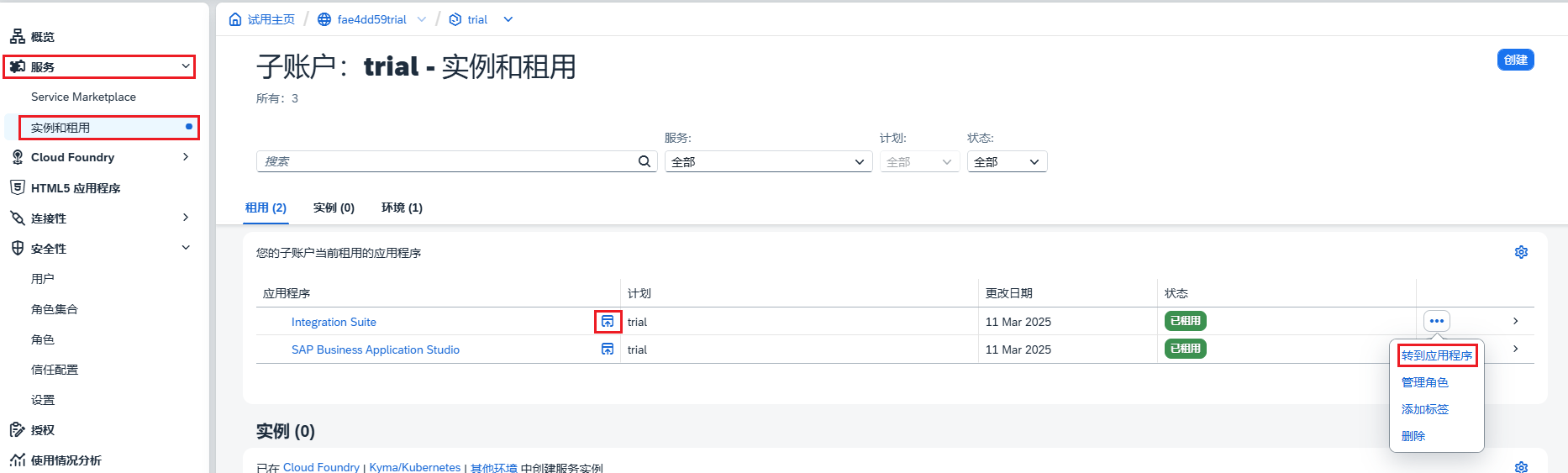
在子账户的左侧服务页签下点击实例和租用页签,查看刚刚订阅的 Integration Suite 服务。然后点击红框圈中的按钮或三个点中的 转到应用程序 按钮。
4.配置角色集合
如果你在点击上面的按钮后遇到了报错,如下图所示。
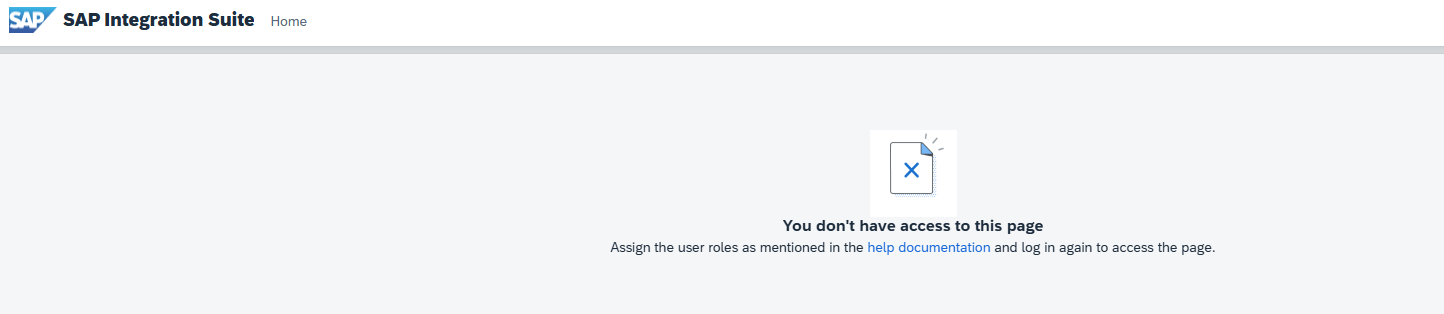
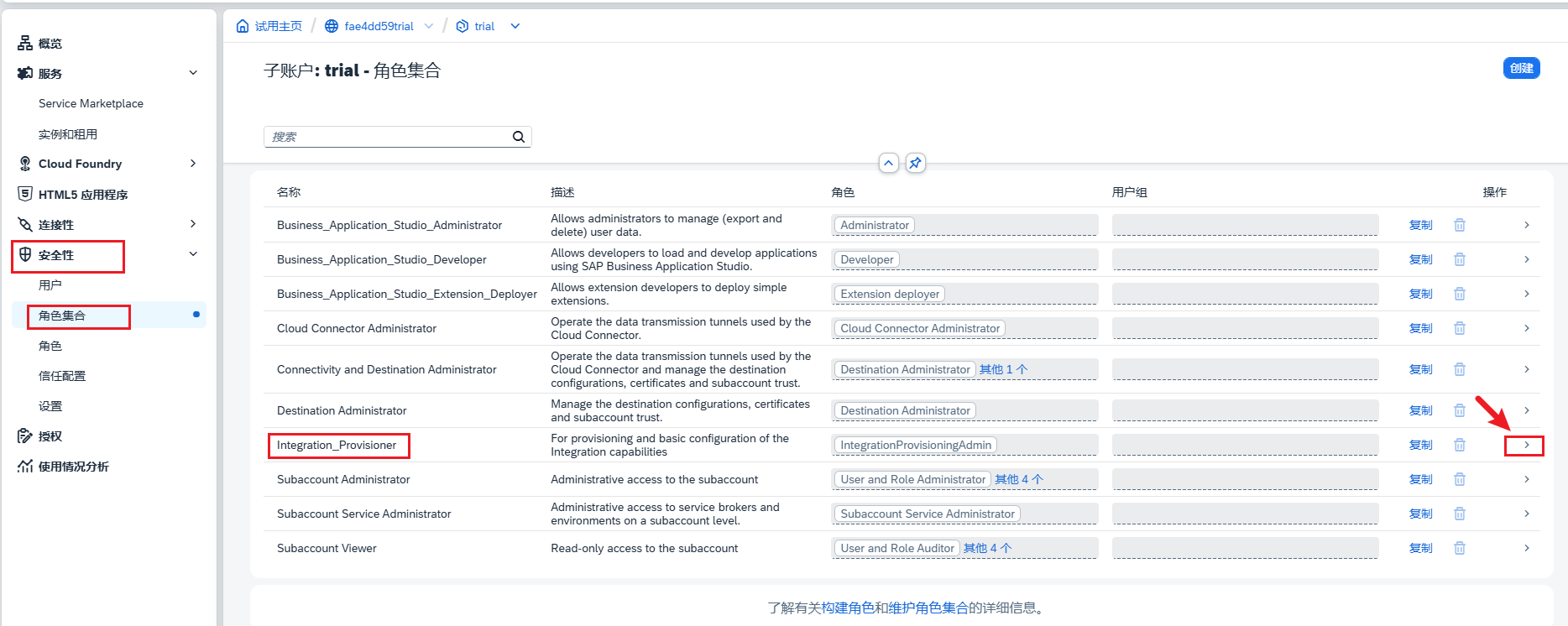
出现这个原因是因为还需要配置角色集合。在子账户的左侧导航栏中选择安全性 —> 角色集合。
找到其中的 Integration_Provisioner 然后点击右侧的小箭头打开右侧的编辑界面。
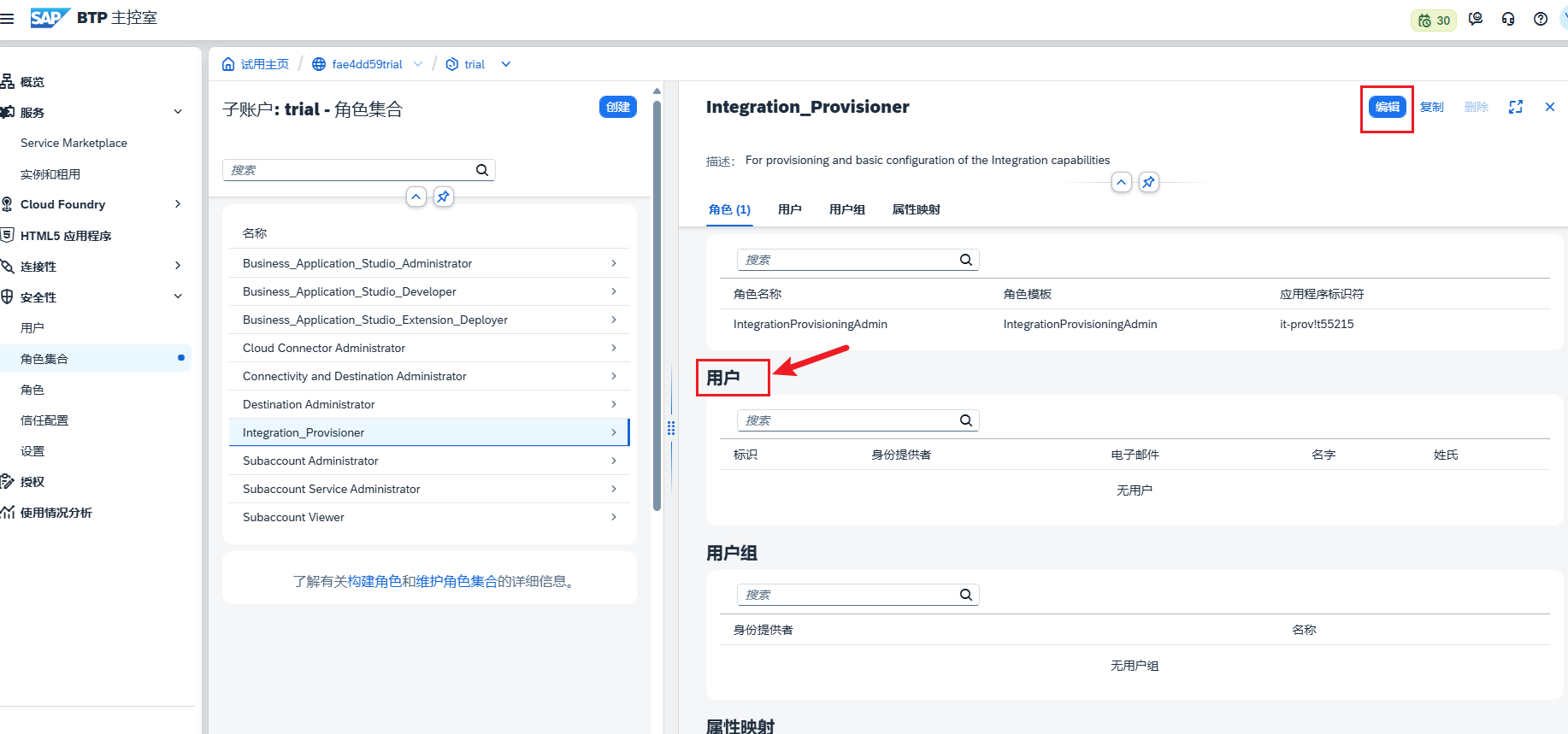
点击上面的编辑按钮,在用户栏目下面将自己的账号或需要做CPI相关内容的人账号添加进去。
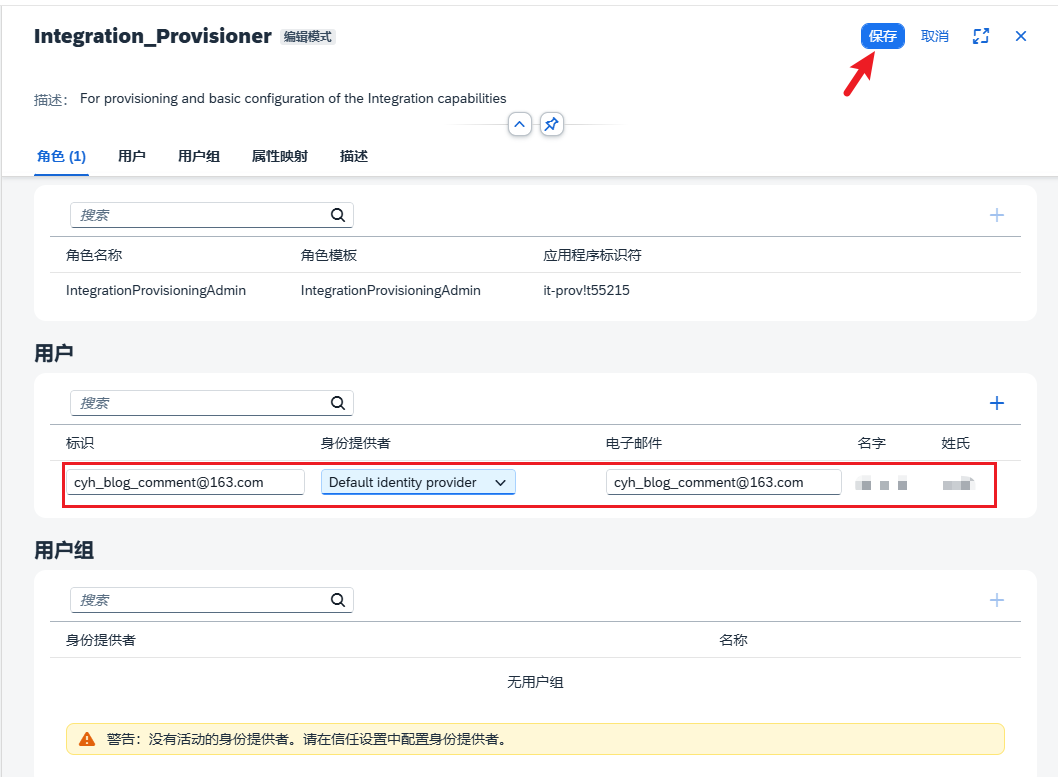
输入对应用户的电子邮箱,然后点击保存按钮。
5.添加功能
回到上面的第3步 转到实例和租用。再次转到应用程序,这个时候你会发现已经没有报错了。如果还是有报错建议关闭浏览器重新登录进入一次。
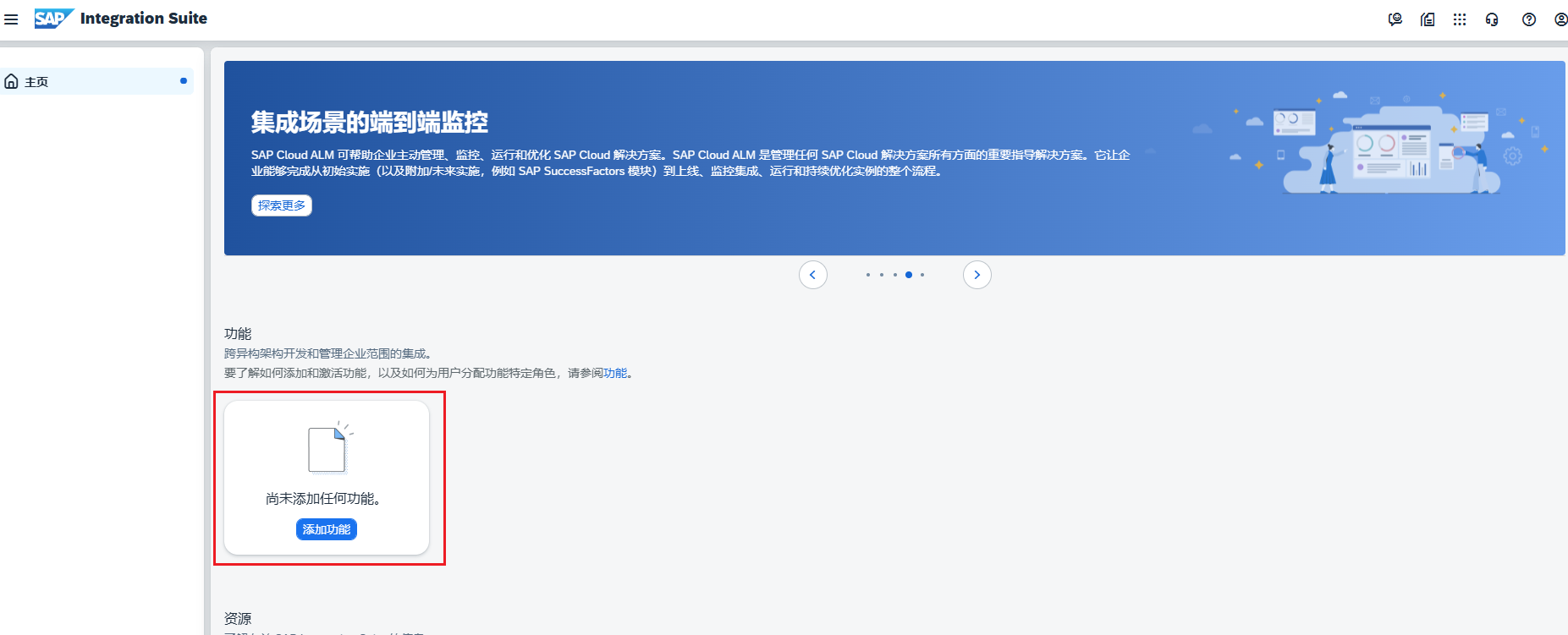
转到应用程序的界面如下所示,可以在其中点击下图中红框圈中的添加功能按钮。
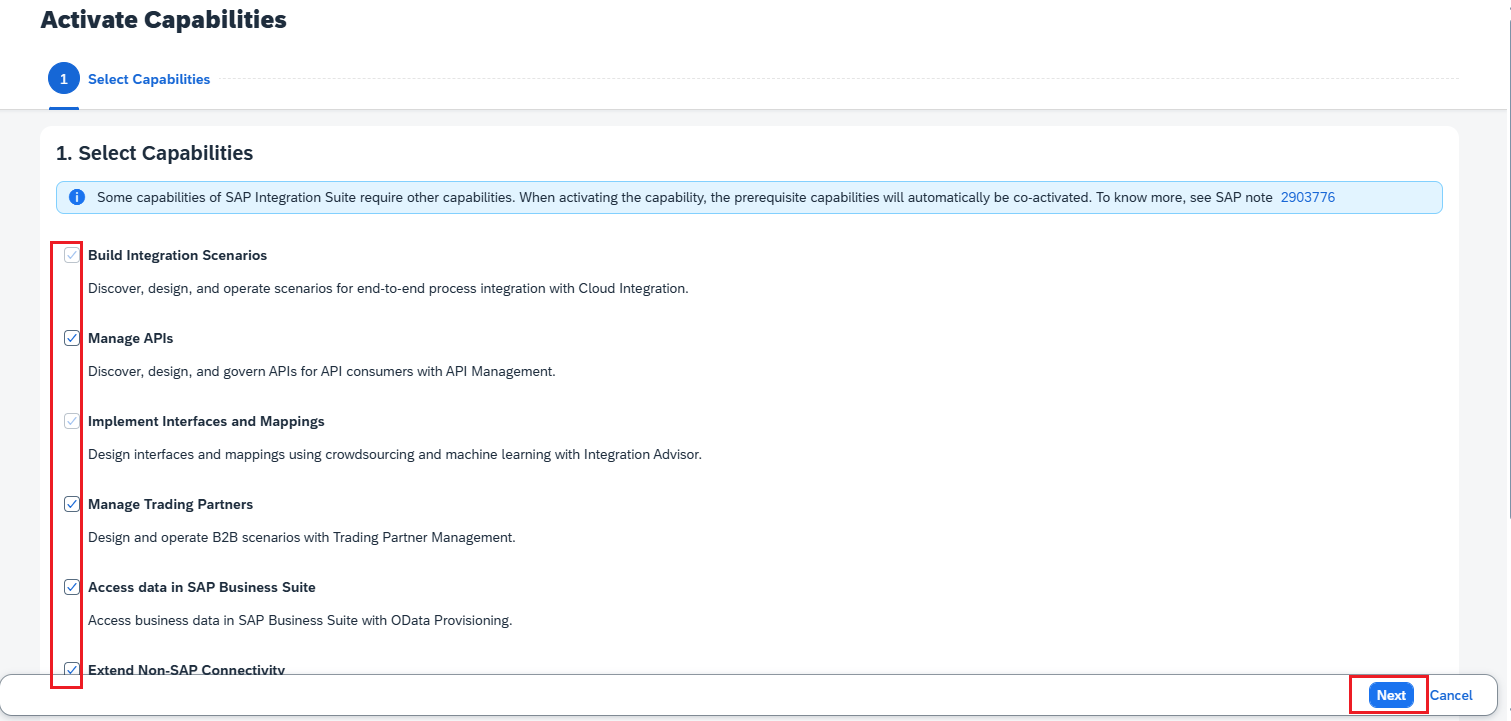
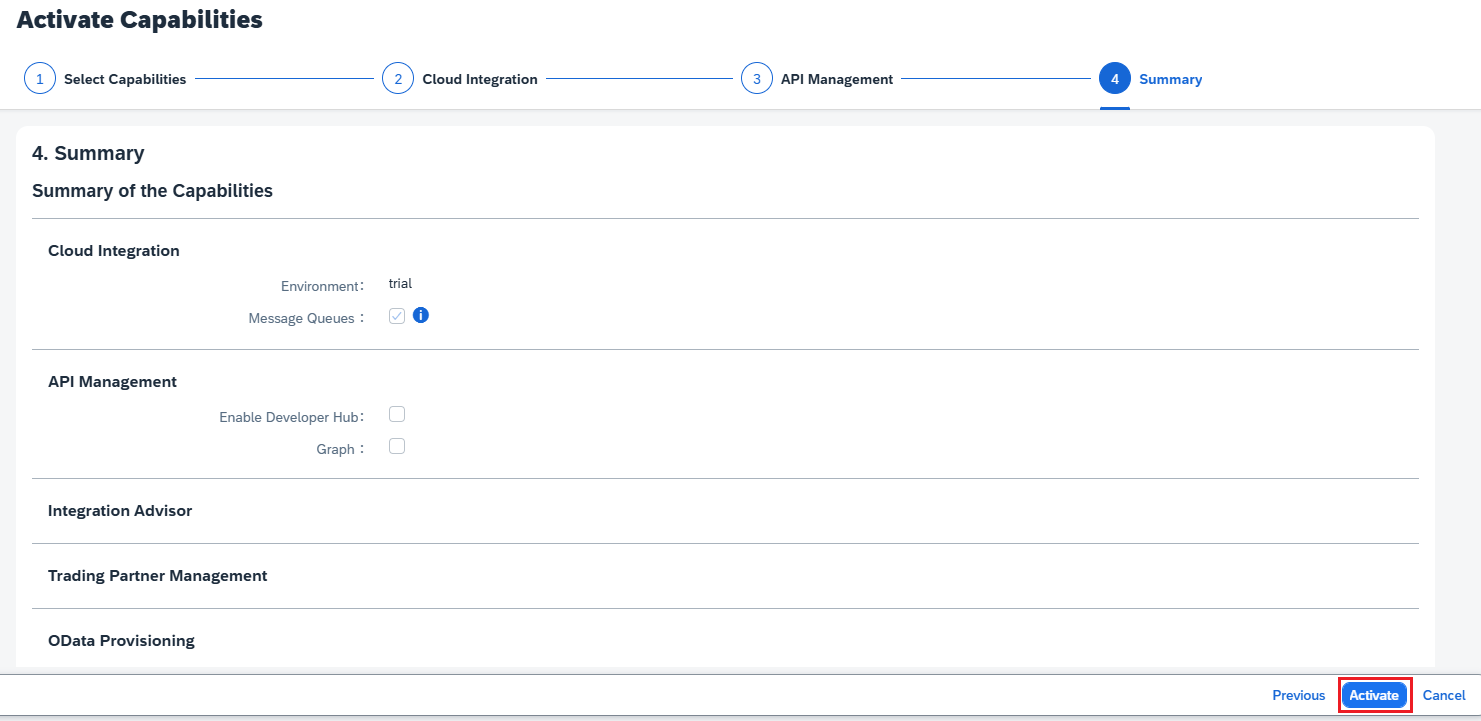
选中其中的所有栏目,然后点击下一步按钮(Next)。
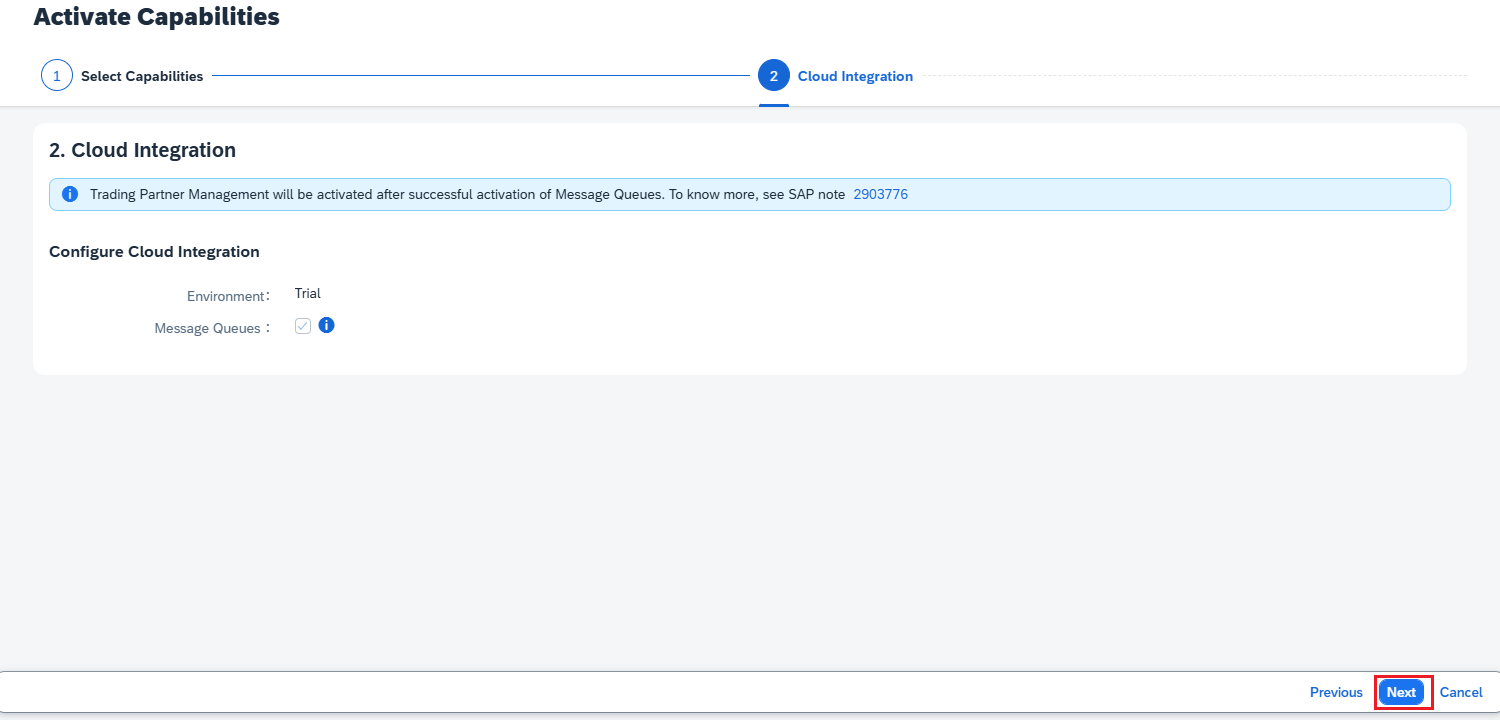
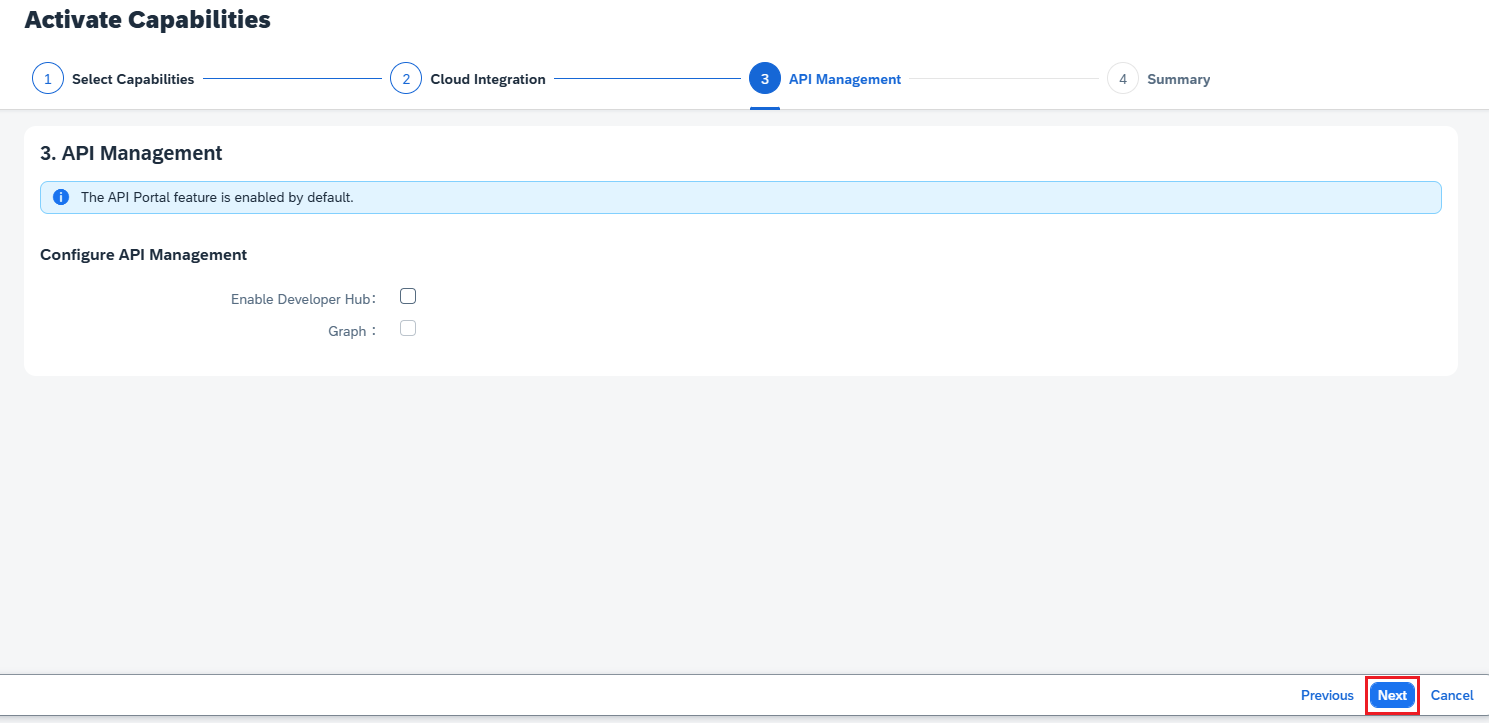
最后点击激活按钮。
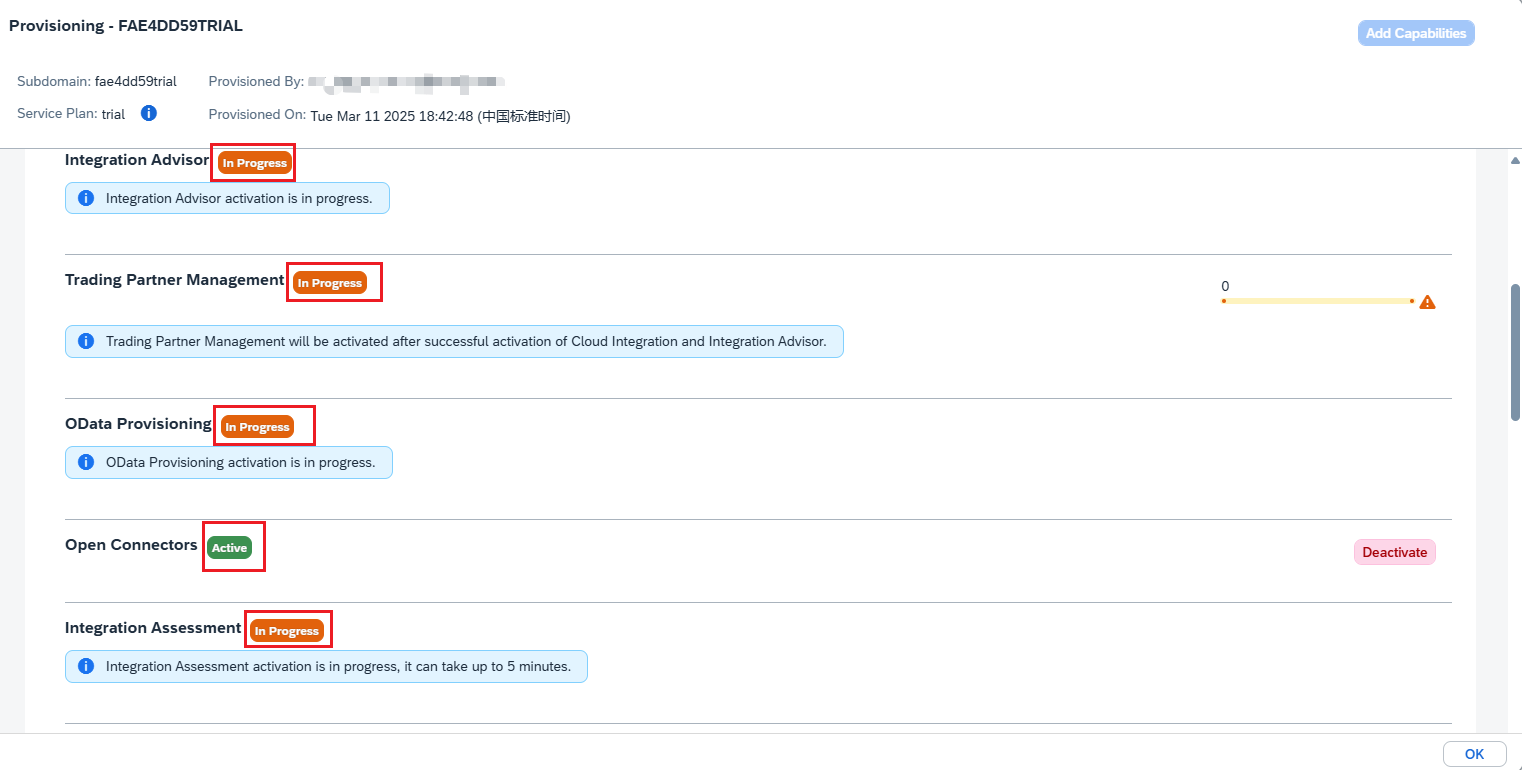
然后需要等待很长的时间,等待服务器的配置。配置好的功能会变为激活状态,配置中的功能会显示为 In Progress 。
确认所有的功能状态均变为激活状态时,点击右下角的Ok按钮。
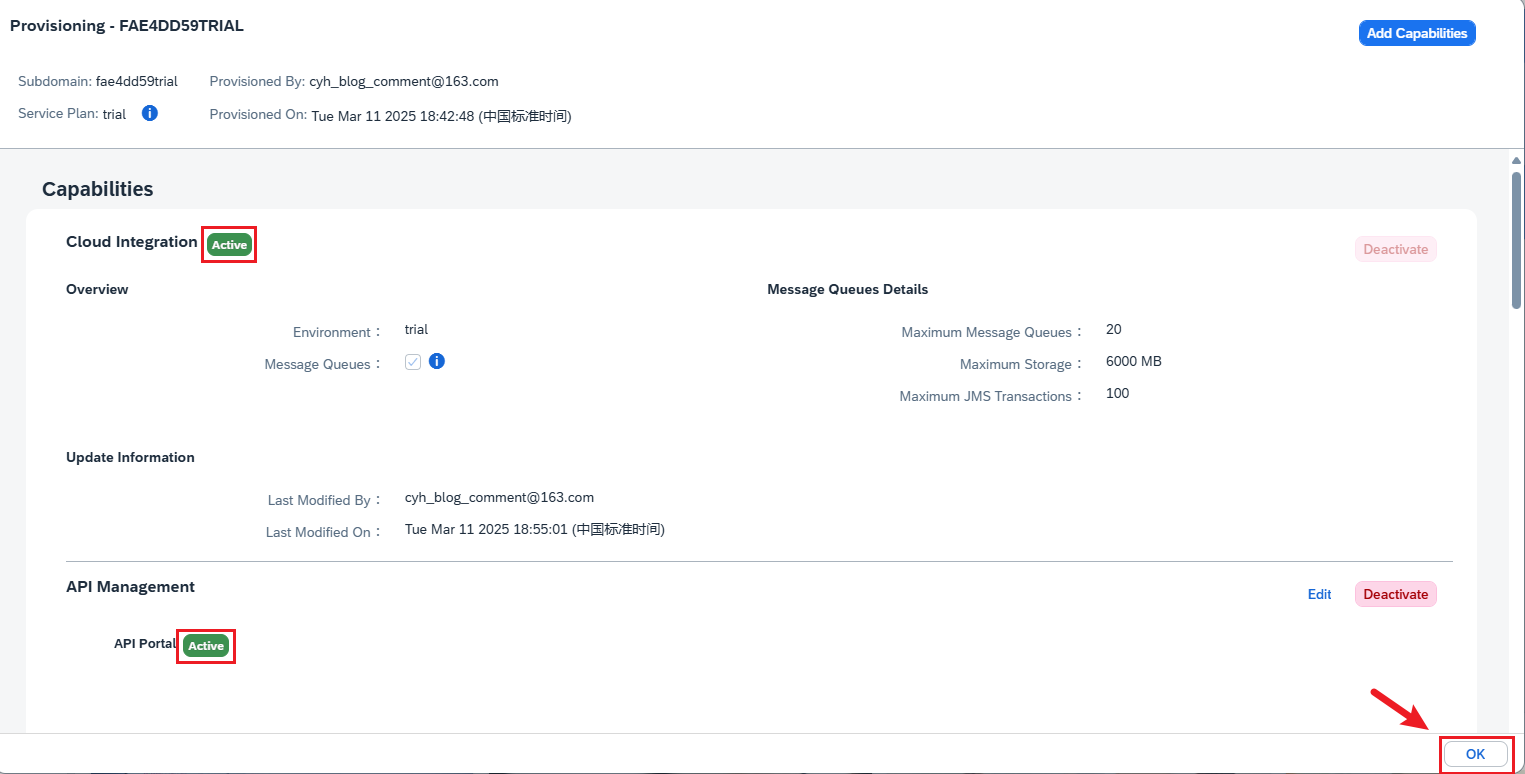
然后你就可以看到你成功创建的所有功能了。
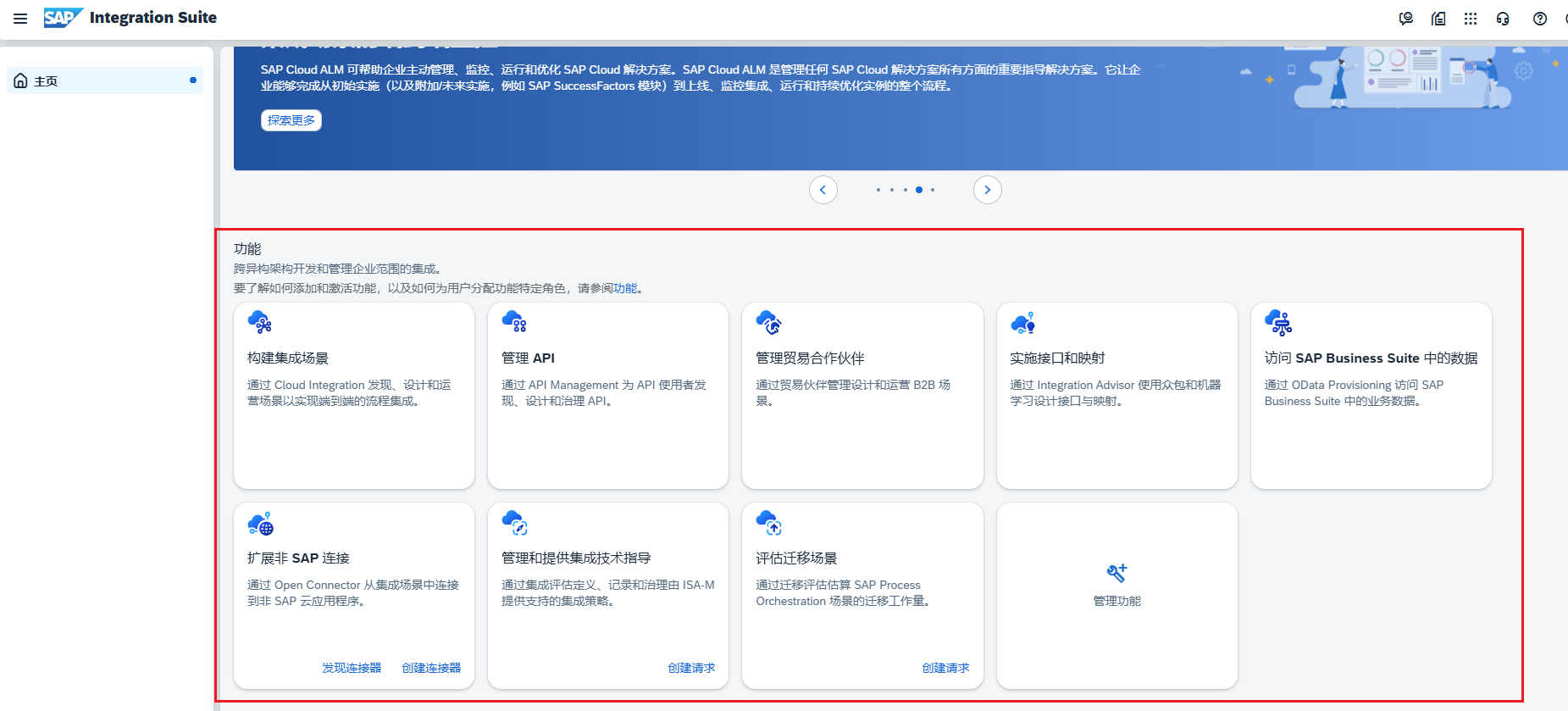
当这一步完成之后建议关闭浏览器重新登录。
6.创建实例
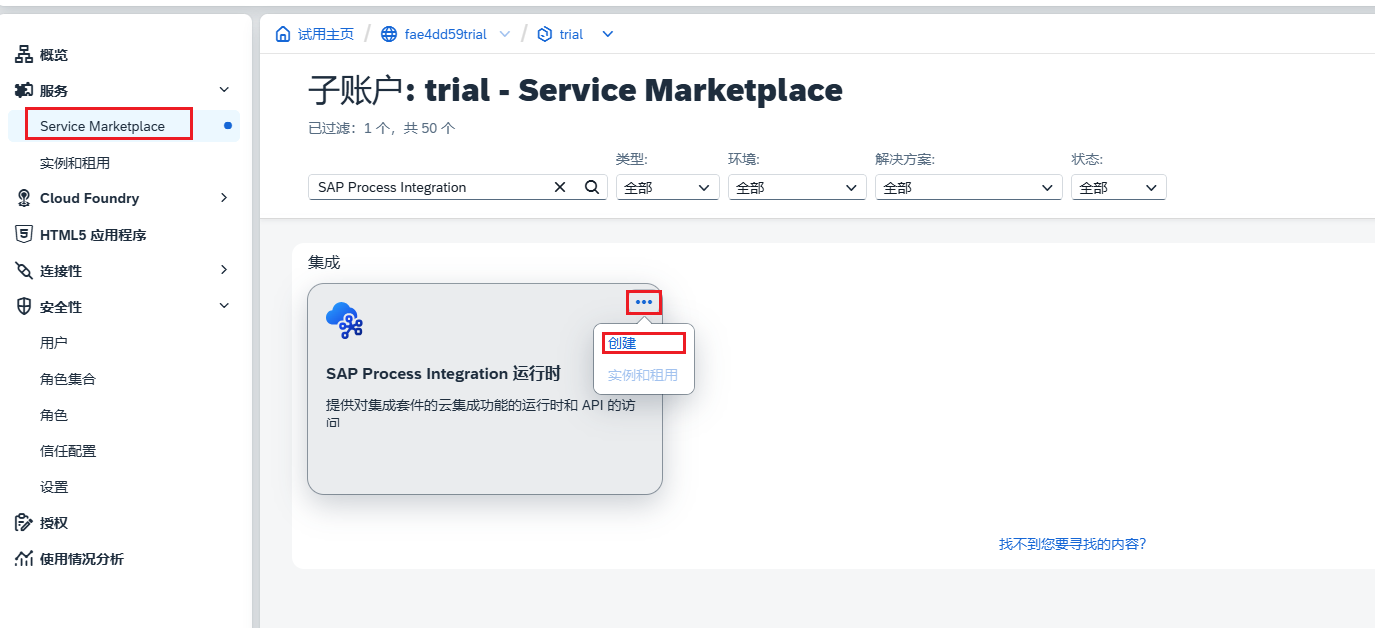
回到子账号的 Service Marketplace 页签中,找到 SAP Process Integration 服务,和订阅服务一样,点击上面的三个点,然后点击创建按钮。
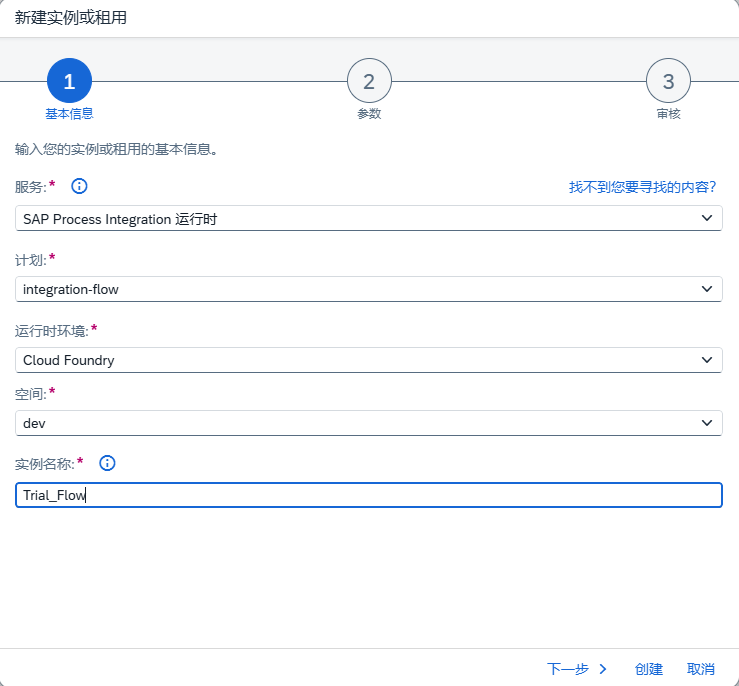
在计划输入框中选择 integration-flow ,然后为该实例起一个名字,点击创建按钮。同样需要等待一段时间。
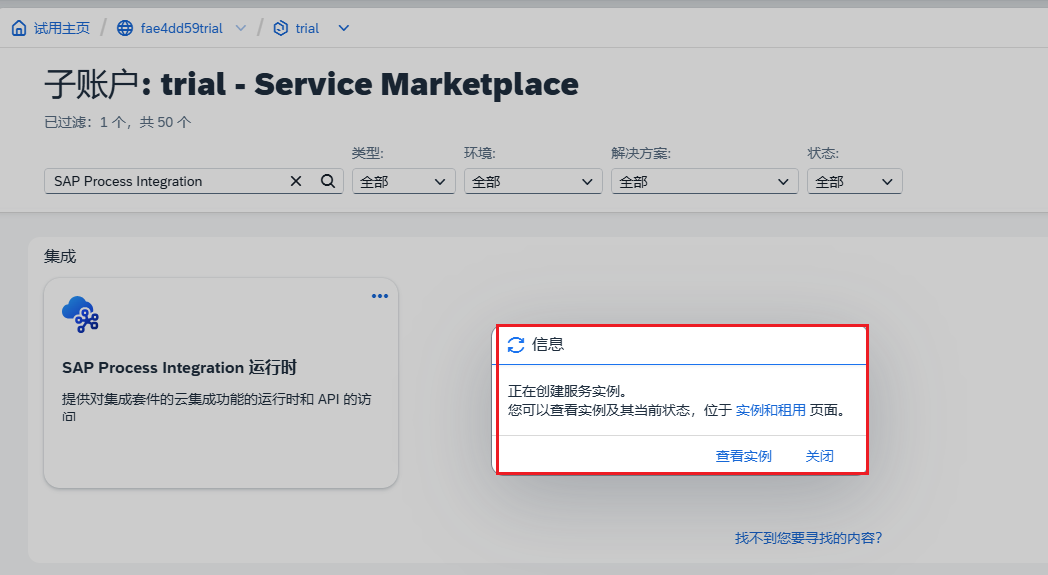
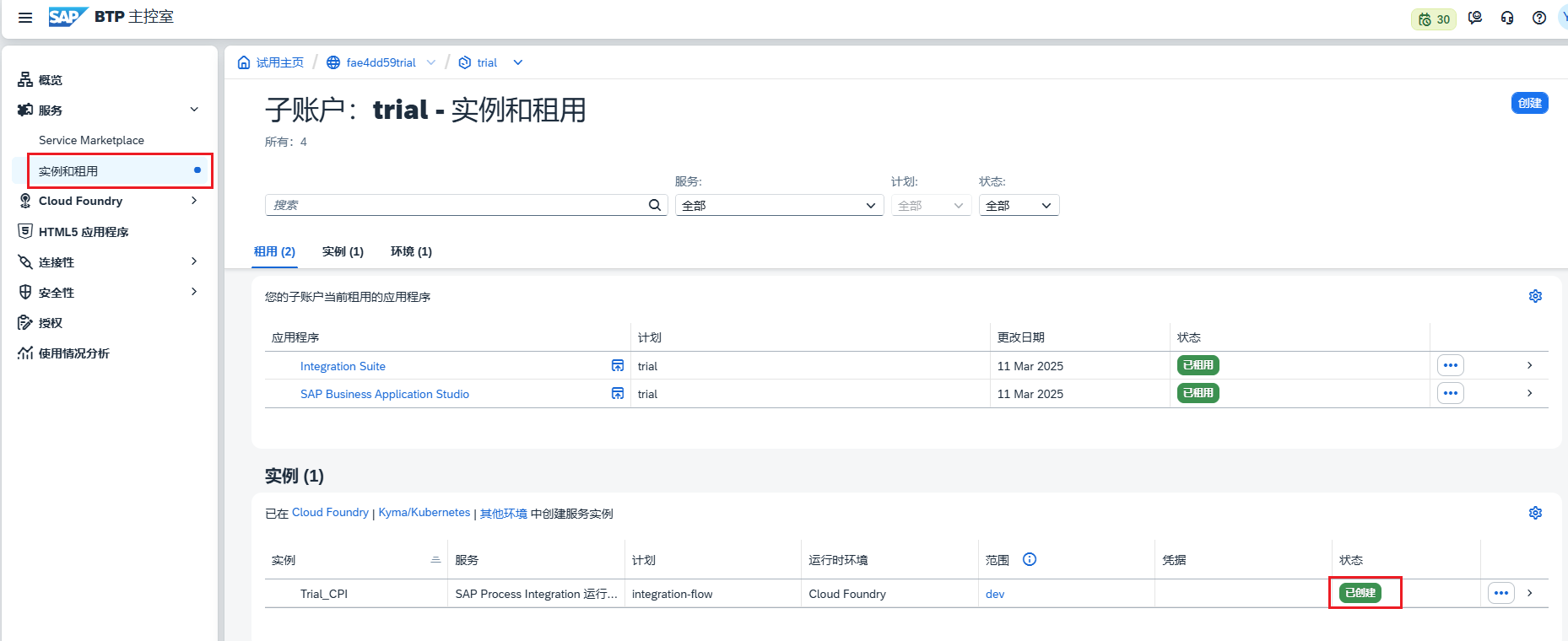
创建成功时可以在实例和租用界面查看实例的创建状态。如果创建失败可以删掉这个实例重新再来一次。
7.分配角色集合
在进行这些配置时会有一些缓存导致更新不及时,建议配置完成之后推出浏览器然后重新登录试试。
接下来分配角色集合。可以理解是分配角色权限,如果不分配这些内容无法使用CPI里面的内容。
在子账户的左侧导航栏中选中安全性 —> 用户 。然后选中你的用户,在右侧分配角色集合。
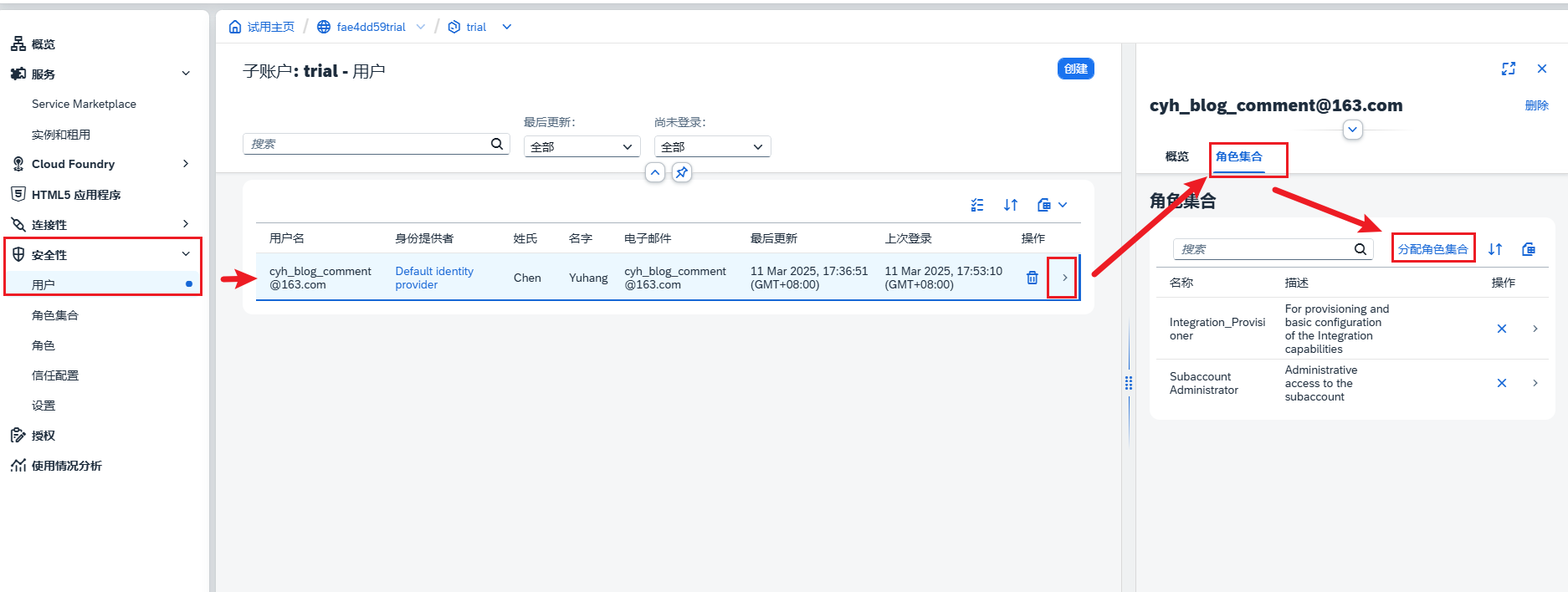
分配下面的角色集合。
| 角色名称 | 描述 |
|---|---|
| PI_Administrator | SAP Process Integration - for the administrator |
| PI_Business_Expert | SAP Process Integration - for users with expertise who are allowed to access business sensitive data |
| PI_Integration_Developer | SAP Process Integration - for users developing integration flows |
| PI_Read_Only | SAP Process Integration - read access for support users without access to sensitive business data |
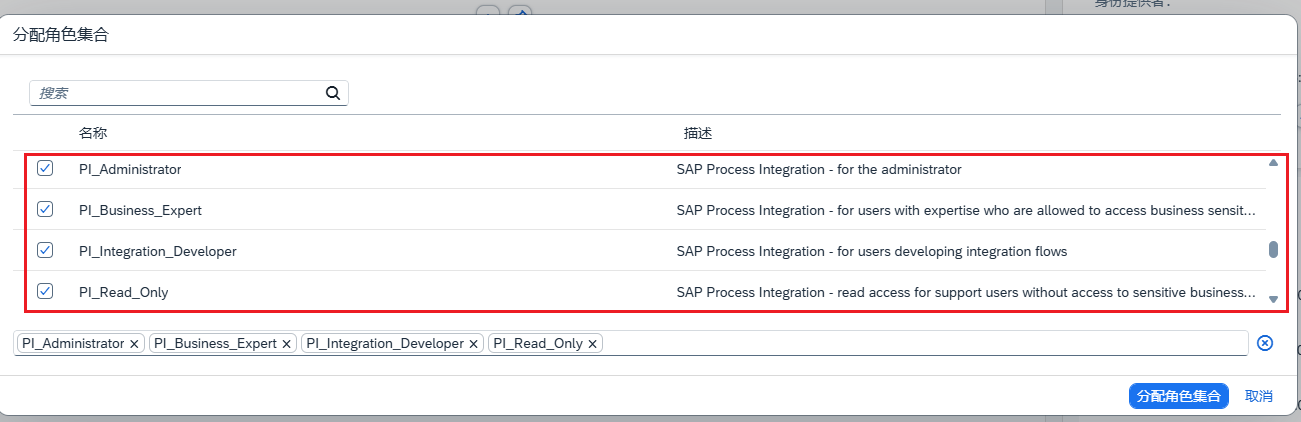
分配好之后建议退出账号等待一段时间,我在配置时就碰到了分配完角色集合,但是还是无法使用CPI对应功能。退出账号等待一段时间后就可以正常使用了。出现下面的内容就说明配置成功了。