*======================================================================*
* Selection Screen
*======================================================================*
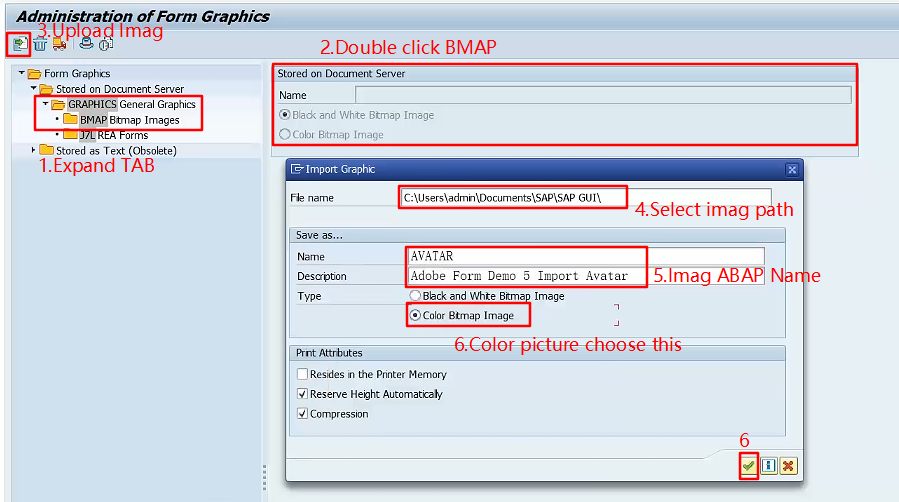
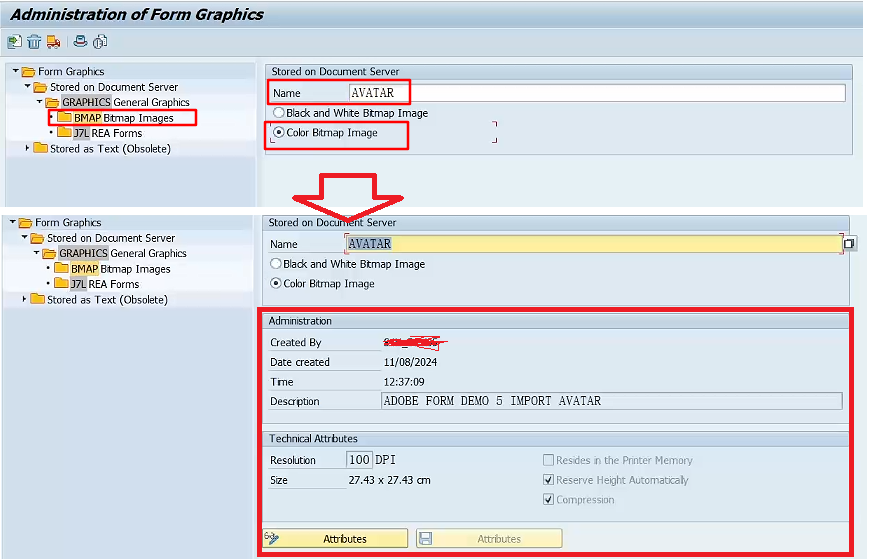
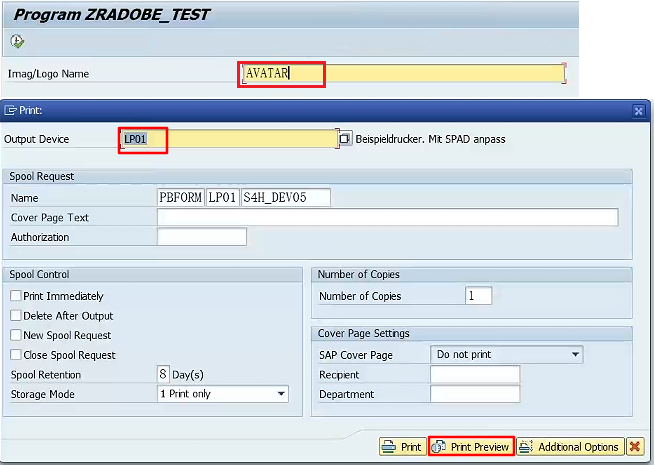
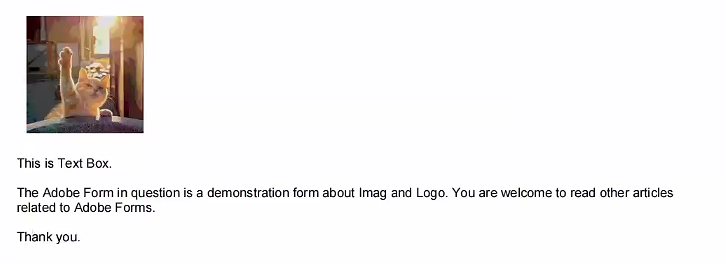
PARAMETERS : P_LOGO TYPE RSTXT-TDNAME."Imag/Logo Name
*======================================================================*
* Data Objects
*======================================================================*

DATA: GV_FM_NAME         TYPE RS38L_FNAM, " FM Name
      GS_FP_DOCPARAMS    TYPE SFPDOCPARAMS,
      GS_FP_OUTPUTPARAMS TYPE SFPOUTPUTPARAMS,
      GV_NAME            TYPE TDOBNAME,
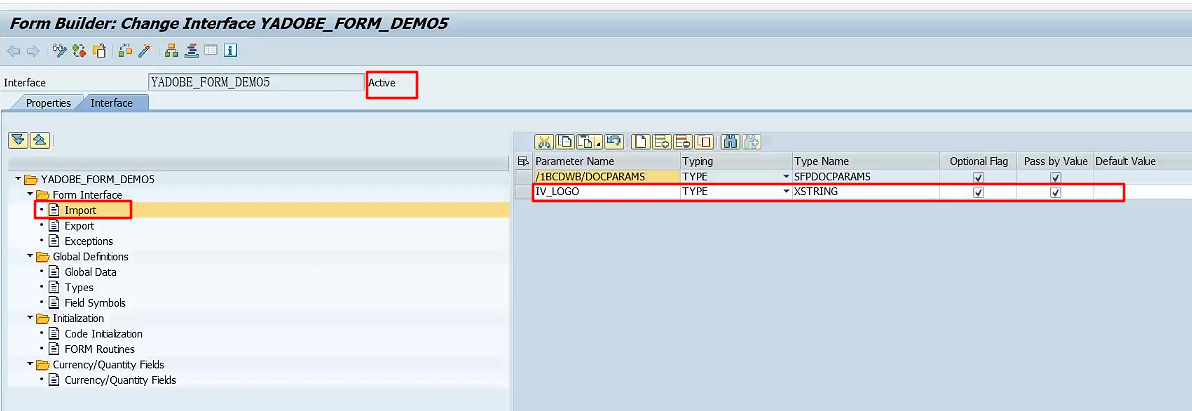
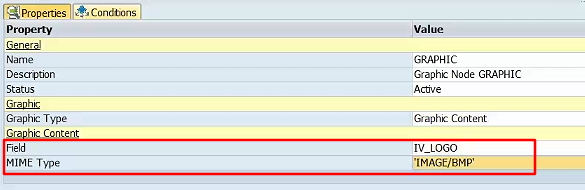
      GV_LOGO            TYPE XSTRING,
      GV_BMP             TYPE XSTRING.
*======================================================================*
* Constants
*======================================================================*
CONSTANTS : GC_BTYPE     TYPE TDBTYPE VALUE 'BCOL',
            GC_ID        TYPE TDIDGR VALUE 'BMAP',
            GC_OBJECT    TYPE TDOBJECTGR VALUE 'GRAPHICS',
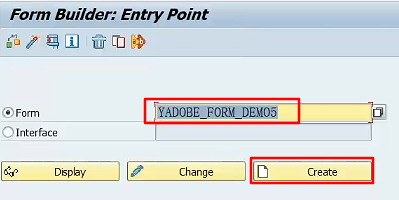
            GV_FORM_NAME TYPE FPNAME VALUE 'YADOBE_FORM_DEMO5'.

*======================================================================*
* START of Calling the Form
*======================================================================*
*&---------------------------------------------------------------------*
**&&~~ Form Processing: Call Form - Open
*
CALL FUNCTION 'FP_JOB_OPEN'
  CHANGING
    IE_OUTPUTPARAMS = GS_FP_OUTPUTPARAMS
  EXCEPTIONS
    CANCEL          = 1
    USAGE_ERROR     = 2
    SYSTEM_ERROR    = 3
    INTERNAL_ERROR  = 4
    OTHERS          = 5.
IF SY-SUBRC <> 0.
  " Suitable Error Handling
ENDIF.
*&---------------------------------------------------------------------*
**&&~~ Get the Function module name based on Form Name
*
CALL FUNCTION 'FP_FUNCTION_MODULE_NAME'
  EXPORTING
    I_NAME     = GV_FORM_NAME
  IMPORTING
    E_FUNCNAME = GV_FM_NAME.
IF SY-SUBRC <> 0.
  " Suitable Error Handling
ENDIF.

*  Passing the logo name
GV_NAME = P_LOGO.

*  Get the image/logo graphic information
CALL METHOD CL_SSF_XSF_UTILITIES=>GET_BDS_GRAPHIC_AS_BMP
  EXPORTING
    P_OBJECT       = GC_OBJECT " GRAPHICS
    P_NAME         = GV_NAME " Name of the Logo
    P_ID           = GC_ID " BMAP
    P_BTYPE        = GC_BTYPE " BCOL for color, 'BMON' for Black & White
  RECEIVING
    P_BMP          = GV_BMP
  EXCEPTIONS
    NOT_FOUND      = 1
    INTERNAL_ERROR = 2
    OTHERS         = 3.

GV_LOGO = GV_BMP.

*&---------------------------------------------------------------------*
**&&~~ Take the FM name by execuing the form - by using Pattern-
**&&~~ call that FM and replace the FM Name by gv_fm_name
**&&~~ Call the Generated FM
CALL FUNCTION GV_FM_NAME
  EXPORTING
    /1BCDWB/DOCPARAMS = GS_FP_DOCPARAMS
*   iv_name           = p_name
*   iv_flag           = p_flag
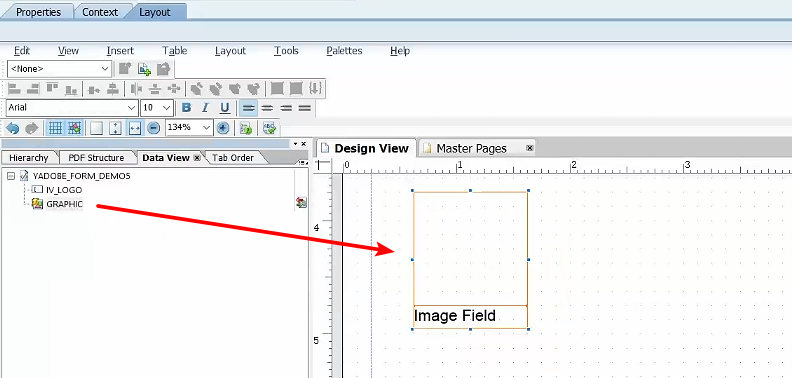
    IV_LOGO           = GV_LOGO
  EXCEPTIONS
    USAGE_ERROR       = 1
    SYSTEM_ERROR      = 2
    INTERNAL_ERROR    = 3
    OTHERS            = 4.
IF SY-SUBRC <> 0.
* Implement suitable error handling here
ENDIF.
*&---------------------------------------------------------------------*

*&---------------------------------------------------------------------*
*&---- Close the spool job
CALL FUNCTION 'FP_JOB_CLOSE'
  EXCEPTIONS
    USAGE_ERROR    = 1
    SYSTEM_ERROR   = 2
    INTERNAL_ERROR = 3
    OTHERS         = 4.
IF SY-SUBRC <> 0.
* <error handling>
ENDIF.